- Bread Fredのエラーコード0は、通常、セーブデータの破損ではなく、起動失敗または接続失敗を示しています。
- 最初に試す修正方法:Steamでゲームファイルを検証し、クライアントを完全に再起動しましょう。
- コープセッション:オンラインプレイ中のエラーコード0は、Steam Remote Play Togetherの安定性に関連していることがよくあります。
- 接続品質:安定した低遅延の接続は、両プレイヤーにとってロープ物理の応答性を保ちます。
- 最終手段:ゲームの再インストールは、ほとんどの顽固なインストールレベルのエラーを解決します。
Bread Fredエラーコード0とは
SandCastles Studioが開発した協力プレイ型ペンギンクライミングプラットフォーマー Bread & Fred において、エラーコード0は最もよく報告される技術的問題の一つです。通常、2つの状況で発生します:PCでゲームが正常に起動しない場合、またはオンラインコープセッションが予期せず切断される場合です。自分がどちらの状況にいるかを理解することが、修正への第一歩です。
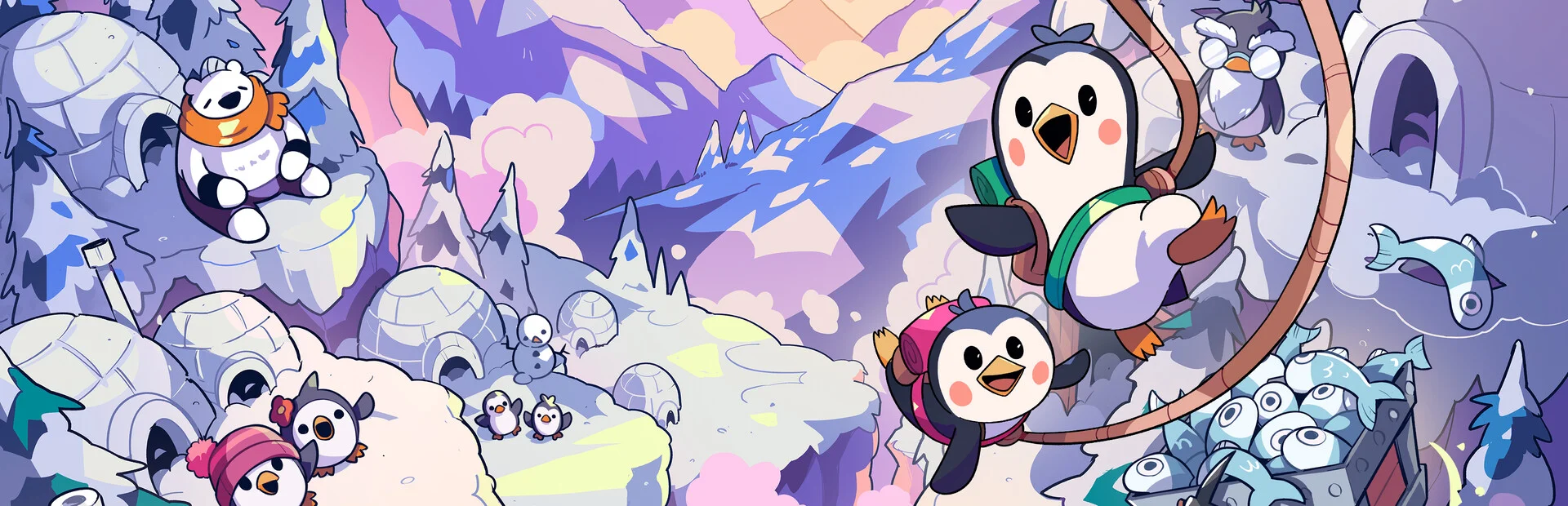
このゲームは、ロープで結ばれた2匹のペンギンが、同期したジャンプ、スイング、壁のつかみを使って山を登ることを中心に構築されています。中核の体験が正確な物理と絶え間ない2人プレイヤーの連携に依存しているため、起動や接続の失敗は特に大きな支障となります。エラーコード0は厄介ですが、標準的なトラブルシューティングでほぼ常に修正可能です。
修正を試す前に、エラーコード0が正確にいつ発生するかを確認しましょう:起動時、Steam Remote Play Togetherの招待時、またはセッション中です。発生するタイミングが、どのトラブルシューティングの手順をたどるべきかを教えてくれます。
下の表は、このエラーを一般的なトリガーシナリオごとに分類したものです:
| シナリオ | 発生するタイミング | 考えられる原因 | 修正の難易度 |
|---|---|---|---|
| 起動失敗 | ゲームが起動しない、または起動時にクラッシュ | ゲームファイルの破損または欠落 | 簡単 |
| コープ参加失敗 | 友人がセッションに接続できない | Remote Play Togetherの接続問題 | 中程度 |
| セッション中の切断 | 登坂中に両プレイヤーが切断 | ネットワークの不安定さまたはホストのパフォーマンス | 中程度 |
| アップデート後のエラー | ゲームまたはSteamのアップデート後 | バージョンの不一致またはキャッシュの競合 | 簡単 |
起動失敗のステップバイステップ修正方法
エラーコード0がゲームの起動を妨げている場合、問題は通常ローカルのインストールにあります。以下のステップを順番に実行してください。それぞれが、より発生頻度の低い原因に対応しています。
Steamを完全に再起動する
ウィンドウを閉じるのではなく、Steamを完全に終了してから再起動し、Bread & Fredをもう一度起動しましょう。完全な再起動は、起動エラーの一般的な原因であるスタックしたバックグラウンドプロセスをクリアします。
ゲームファイルの整合性を検証する
SteamライブラリでBread & Fredを右クリックし、プロパティを選択し、インストール済みファイルから「ゲームファイルの整合性を検証」を選択します。Steamがすべてのファイルをチェックし、破損や欠落しているものを再ダウンロードします。
グラフィックドライバーを更新する
古いGPUドライバーが起動時のクラッシュを引き起こすことがあります。グラフィックカードメーカーのソフトウェアから更新し、ゲームを再起動する前にPCを再起動しましょう。
Steamのダウンロードキャッシュをクリアする
Steamの設定で、ストレージまたはダウンロードセクションからダウンロードキャッシュをクリアします。これにより、ゲームが壊れた状態のままになるアップデートの競合を解決できます。
必要に応じて再インストールする
エラーが解消されない場合は、Bread & Fredをアンインストールしてライブラリから再インストールしましょう。これは深いレベルのインストール破損に対して最も確実な修正方法です。ただし、セーブデータはSteam経由で別途保存されています。
Steamのクラウドセーブは通常、登坂の進行状況と実績データを保護しますが、アンインストールする前に、ゲームのプロパティメニューでBread & Fredのクラウド同期が有効になっていることを確認してください。
オンラインコープでのエラーコード0の修正
友人を招待するときやRemote Play Togetherセッション中にエラーが発生する場合、問題はインストールから接続性に移ります。Bread & FredはSteam Remote Play Togetherを通じてオンラインプレイをサポートしており、ホストのマシンからゲームをストリーミングしながら、ゲストは自分のコントローラーでペンギンを操作します。
ゲームを所有する必要があるのはホストだけです。ゲストはRemote Play Togetherの招待を通じて参加し、ストリーミング接続経由でプレイします。そのため、両プレイヤーのインターネット接続の品質がロープ物理の応答性に直接影響します。
接続関連のエラーコード0に対しては、これらの的を絞った修正方法を使用しましょう:
| 修正方法 | 効果 | 最適なケース |
|---|---|---|
| 有線接続 | Wi-Fiをイーサネットに置き換えて安定性を向上 | 頻繁なセッション中の切断 |
| バックグラウンドアプリを閉じる | 帯域幅とシステムリソースを解放 | 招待の遅延や失敗 |
| ホストセッションを再起動 | Remote Playのストリームをリセット | 接続中でスタックするゲスト |
| コントローラー設定を確認 | ゲストの入力が検知されることを確認 | 参加は成功するが操作が機能しない |
| ボイスチャットを別に使用 | 映像が遅れても連携を明確に保つ | ストリーム品質の低下 |
最高の体験のためには、各プレイヤーが自分のコントローラーを持つべきですが、1人はキーボードを使用することも可能です。コープセッションを開始する前に2番目のコントローラーを接続して割り当て、ゲーム内で両方の入力をテストして、各プレイヤーがジャンプやつかみを一貫して感じられるようにしましょう。
本格的な登坂に入る前に、最初の山エリアで短いテストセッションを実行しましょう。難しいスイングセクションの途中で接続が不安定だと判明する前に、接続の安定性を確認できます。
プラットフォームごとの注意点
Bread & FredはPC(Steam)とNintendo Switchで利用可能で、エラーコード0の挙動は両者で異なります。Switchでは、そのプラットフォームのコープは Joy-Conを分割したローカルプレイを中心に設計されているため、接続問題のほとんどはゲーム本体ではなくローカルのワイヤレス環境に起因します。
PC(Steam)
- 最も一般的なエラーの原因:ファイルの整合性とRemote Play
- Steamのプロパティからファイルを検証
- ストアの記載によればWindowsに対応
- 控えめなハードウェア要件がパフォーマンスに有利
Nintendo Switch
- 主要なコープモード:Joy-Con分割によるローカルプレイ
- 接続エラーは通常Wi-FiまたはeShopの問題を意味します
- スタックしたネットワーク状態をクリアするために本体を再起動
- アップデートの再ダウンロード前にeShopの接続を確認
両プラットフォーム共通
- 共通の最初のステップ:プラットフォームを完全に再起動
- ゲームを最新バージョンに保つ
- コープ前に両方のコントローラーが動作することを確認
- 落ちても最初ではなく最後のチェックポイントに戻るだけです
なお、Bread & Fredのパブリッシングは、元の発売パブリッシャーであるApogee EntertainmentからInfogramesに移行しており、Steamページは現在InfogramesとAtariを反映しています。このような所有権の変更はストアページの挙動に影響を与えることがあるため、ブックマークしたストアページではなく、必ず自分のライブラリのエントリからゲームにアクセスしてください。
ゲームは公式チャネル(SteamストアとニンテンドーeShop)のみからダウンロードしてください。非公式のコピーはエラーの一般的な原因であり、アップデートのサポート対象外です。
予防チェックリスト
エラーコード0を解決した後は、いくつかの習慣で登坂セッションを安定させることができます。山のスイングセクションの奥深くにいるときには特に被害が大きくなり得る、登坂中の切断の可能性を最小限に抑えるために、各コープセッションの前にこのチェックリストに従いましょう。
毎回のコープセッションの前に:
- Steamを再起動し、ゲームが完全に更新されていることを確認
- 両方のコントローラーを接続し、ゲーム内で入力をテスト
- 可能な限りホストは有線接続を使用
- 帯域幅を大量に消費するバックグラウンドアプリを閉じる
- 難しいゾーンに挑戦する前に短いテスト登坂を実行
エラーコード0が解決され、セッションが安定すれば、本当の課題に集中できます:同期したジャンプ、ロープスイング、壁のアンカリングで山頂を目指しましょう。Remote Play Togetherの設定の詳細については、マルチプレイヤーセットアップガイドをご確認ください。
FAQ
Q: Bread Fredのエラーコード0とは何ですか?
Bread & Fredのエラーコード0は、一般的な失敗コードであり、最も一般的には、ゲームファイルの破損や欠落による起動問題、またはSteam Remote Play Togetherコープセッション中の接続失敗を示します。通常、セーブデータの喪失を示すものではありません。
Q: エラーコード0の修正で登坂の進行状況は削除されますか?
ほとんどの場合、いいえ。進行状況はSteamのセーブシステムを通じて管理されています。最終手段として再インストールする前に、Steamでゲームのプロパティメニューを開き、クラウド同期が有効になっていることを確認すれば、チェックポイントの進行状況が保護されます。
Q: エラーコード0は、友人がゲームを購入する必要があるということですか?
いいえ。Bread & FredはSteam Remote Play Togetherをサポートしているため、ゲームを所有する必要があるのはホストだけです。友人が接続エラーに遭遇した場合は、2本目を購入するのではなく、接続品質、コントローラー設定、ホストセッションの再起動に注力しましょう。
Q: なぜエラーコード0はセッション中に何度も発生するのですか?
セッション中の切断は、通常、ホスト側のネットワークの不安定さ、またはゲームを実行しながらストリーミングするホストのPCが苦労していることを示します。切断が続く場合は、有線接続を使用し、バックグラウンドアプリを閉じ、Remote Playのストリーム品質設定を下げてください。
Q: エラーコード0はNintendo Switchでは異なりますか?
はい。Switchでは、コープはJoy-Conを分割したローカルプレイを中心に構築されているため、ほとんどのエラーはRemote Playではなく、本体のネットワーク接続やeShopへのアクセスに起因します。本体の再起動とeShop接続の確認でほとんどのケースが解決します。